
Guide d'installation des plugins WordPress :
Commencez en toute simplicité
"Bienvenue dans notre guide d'installation des plugins WordPress !"
Si vous cherchez à enrichir et améliorer votre site WordPress en y ajoutant de nouvelles fonctionnalités, les plugins sont la solution idéale. Ce guide vous expliquera étape par étape comment installer et configurer des plugins WordPress, vous permettant ainsi de tirer le meilleur parti de votre site et d'offrir une expérience exceptionnelle à vos visiteurs.
Les plugins WordPress sont des extensions conçues pour étendre les fonctionnalités de base de votre site et faciliter la gestion de divers aspects, tels que l'optimisation du référencement, la sécurité, les performances, l'intégration avec les réseaux sociaux et bien plus encore. Avec des milliers de plugins disponibles sur le marché, il y a forcément une solution pour chaque besoin.
Dans ce guide, nous aborderons les méthodes d'installation et de configuration des plugins, ainsi que les bonnes pratiques à adopter pour garantir la stabilité et la sécurité de votre site. Que vous soyez un débutant ou un utilisateur expérimenté de WordPress, ce guide vous aidera à naviguer dans l'univers des plugins et à choisir les meilleures options pour votre projet.
Alors, sans plus attendre, commençons notre voyage pour maîtriser l'installation et la gestion des plugins WordPress !
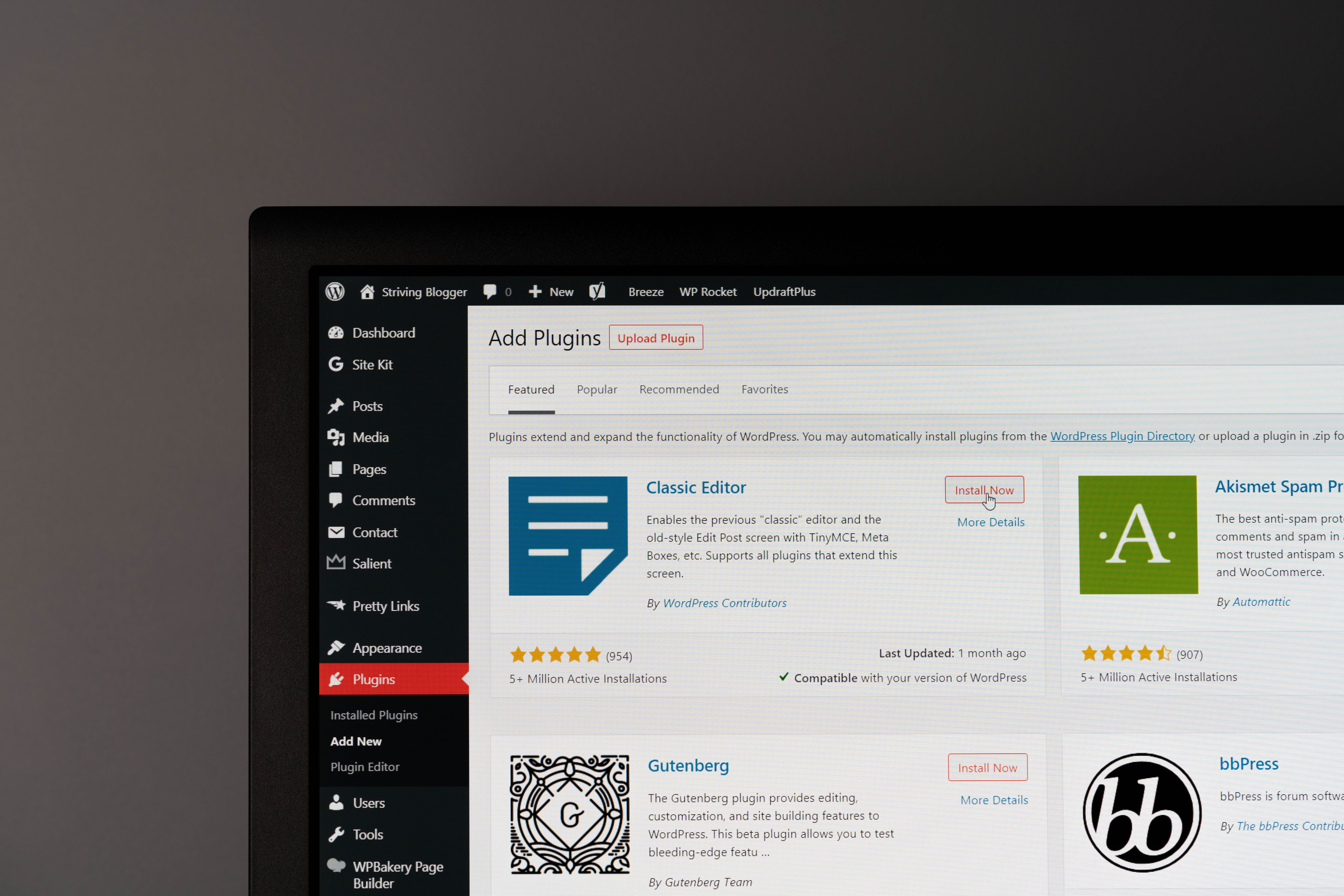
Étape 1 : Trouver le bon plugin
Avant de commencer l'installation, il est important de choisir le bon plugin pour votre site. Prenez le temps de rechercher et de comparer les plugins disponibles sur le marché. Consultez les avis des utilisateurs, la documentation et les notes des développeurs pour vous assurer que le plugin est bien adapté à vos besoins et compatible avec votre version de WordPress. Vous pouvez trouver des plugins gratuits et premium dans le répertoire officiel des plugins WordPress (wordpress.org/plugins/) ou sur d'autres plateformes telles que CodeCanyon.
Étape 2 : Télécharger le plugin
Une fois que vous avez trouvé le plugin qui convient à vos besoins, téléchargez-le. Pour les plugins gratuits, vous pouvez le faire directement depuis le répertoire des plugins WordPress. Pour les plugins premium, vous devrez généralement acheter une licence et télécharger le fichier ZIP du plugin depuis le site du développeur ou la plateforme d'achat.
Étape 3 : Installer le plugin
Il existe trois méthodes principales pour installer un plugin WordPress :
Méthode 1 : Installation depuis le tableau de bord WordPress à partir des plugins gratuits
Pour installer un plugin gratuit directement depuis le répertoire des plugins WordPress, suivez ces étapes :
- Connectez-vous à votre tableau de bord WordPress.
- Allez dans "Extensions" > "Ajouter" dans le menu de gauche.
- Vous serez redirigé vers la page "Ajouter des extensions". Ici, vous pouvez rechercher des plugins disponibles dans le répertoire des plugins WordPress. Utilisez la barre de recherche en haut à droite pour trouver le plugin que vous souhaitez installer. Entrez un mot-clé ou le nom du plugin, puis appuyez sur "Entrée" pour lancer la recherche.
- Une fois que vous avez trouvé le plugin désiré dans les résultats de recherche, cliquez sur le bouton "Installer" situé à côté du nom du plugin. WordPress téléchargera et installera automatiquement le plugin pour vous.
- Une fois l'installation terminée, le bouton "Installer" se transformera en un bouton "Activer". Cliquez sur "Activer" pour activer le plugin sur votre site.
Le plugin est maintenant installé et activé sur votre site. Vous pouvez accéder aux paramètres du plugin pour le configurer selon vos besoins. Les options de configuration se trouvent généralement dans le menu "Extensions" ou dans un nouvel onglet ajouté par le plugin dans votre tableau de bord WordPress. Consultez la documentation du plugin pour obtenir des instructions spécifiques sur la configuration et l'utilisation du plugin.
Méthode 2 : Installation depuis le tableau de bord WordPress de plugins téléchargés
- Connectez-vous à votre tableau de bord WordPress.
- Allez dans "Extensions" > "Ajouter".
- Cliquez sur "Mettre une extension en ligne" en haut de la page, puis sur "Choisir un fichier".
- Sélectionnez le fichier ZIP du plugin que vous avez téléchargé précédemment et cliquez sur "Installer maintenant".
- WordPress installera le plugin et vous verrez un message de confirmation une fois l'installation terminée.
- Cliquez sur "Activer l'extension" pour activer le plugin sur votre site.
Méthode 3 : Installation manuelle via FTP
- Extraire le fichier ZIP du plugin téléchargé.
- Connectez-vous à votre serveur via un client FTP (comme FileZilla).
- Naviguez jusqu'au dossier "wp-content/plugins" de votre installation WordPress.
- Transférez le dossier extrait du plugin dans le dossier "plugins".
- Une fois le transfert terminé, connectez-vous à votre tableau de bord WordPress.
- Allez dans "Extensions" pour voir la liste des plugins installés.
- Recherchez le plugin que vous venez d'installer et cliquez sur "Activer" pour l'activer sur votre site.
Étape 4 : Configurer le plugin
Après avoir installé et activé le plugin, il est temps de le configurer en fonction de vos besoins. Chaque plugin a ses propres paramètres et options de configuration. Consultez la documentation du plugin pour obtenir des instructions détaillées sur la manière de le configurer correctement. En général, vous trouverez les options de configuration du plugin dans le menu "Extensions" ou dans un nouvel onglet ajouté par le plugin dans votre tableau de bord WordPress.
Étape 5 : Tester le plugin

Conseils et bonnes pratiques pour l'installation des plugins WordPress
Voici quelques conseils et bonnes pratiques supplémentaires à garder à l'esprit lorsque vous installez des plugins WordPress :
- Compatibilité : Vérifiez toujours la compatibilité du plugin avec votre version de WordPress et les autres plugins que vous utilisez déjà. Consultez la page du plugin dans le répertoire des plugins WordPress pour obtenir ces informations.
- Mises à jour : Assurez-vous que le plugin est régulièrement mis à jour par le développeur. Un plugin mis à jour fréquemment est généralement plus fiable, sécurisé et compatible avec les dernières versions de WordPress.
- Évaluations et avis : Lisez les évaluations et les avis des utilisateurs pour avoir une idée de la qualité et de la fiabilité du plugin. Un plugin avec de bonnes notes et des avis positifs est généralement un choix sûr.
- Support : Préférez les plugins offrant un support technique. Le développeur doit être réactif et prêt à vous aider en cas de problème avec le plugin.
- Documentation : Assurez-vous que le plugin est bien documenté. Une documentation claire et complète vous aidera à configurer et à utiliser le plugin correctement.
- Ne pas surcharger : N'installez que les plugins dont vous avez vraiment besoin. L'installation de trop nombreux plugins peut ralentir votre site et causer des conflits de compatibilité.
- Supprimer les plugins inutilisés : Si vous n'utilisez plus un plugin, désactivez-le et supprimez-le de votre site. Garder des plugins inutilisés et non mis à jour peut créer des failles de sécurité et des problèmes de compatibilité.
- Sauvegardez votre site : Avant d'installer un nouveau plugin, assurez-vous de sauvegarder votre site Web. En cas de problème lors de l'installation, vous pourrez ainsi restaurer rapidement votre site à son état précédent.
En suivant ces conseils et bonnes pratiques, vous pourrez installer des plugins WordPress de manière plus sûre et efficace, tout en évitant les problèmes de compatibilité et de performance.